

これからWPXでサイトを始める方、つまりWPX初心者の不安や戸惑いはよく分かります。
アカウント作成やプラン選び、ドメイン取得、SSL設定など初期の流れや、表示速度低下やプラグイン競合といった運用トラブルで何を優先すべきか迷いがちです。
本記事ではチェックリスト付きで、最初の手順やサーバー設定の優先事項、トラブル対処、費用比較、移行の流れを解説します。
要点と注意点を押さえて、設定ミスを減らしスムーズに運用開始できるよう案内します。
まずはアカウント作成から順に見ていきましょう。

wpX初心者が最初に行う手順

wpXでサイトを始めるときに押さえておきたい基本的な流れを、順を追って分かりやすく解説します。
この記事ではアカウント作成から初期表示確認まで、つまずきやすいポイントを中心に説明します。
アカウント作成
まずは公式サイトからアカウントを作成します。
メールアドレスとパスワードを用意し、案内に従って登録情報を入力してください。
本人確認や支払い情報の入力が必要な場合は、案内に沿って手続きを進めます。
登録後は管理画面にログインして、サービスの初期画面を確認すると安心です。
プラン選択
次に自分の用途に合ったプランを選びます。
月間のトラフィックや想定する同時アクセス数、必要なストレージ容量を考慮します。
- 価格
- ディスク容量
- 転送量目安
- バックアップ頻度
- サポート対応
無料お試し期間がある場合は、実際の操作感を確かめてから決めると失敗が少なくなります。
ドメイン取得
独自ドメインを使う場合は、ドメインの取得を行います。
wpXの管理画面から取得できる場合と、外部で取得して設定する方法がありますので、用途に合わせて選択してください。
| ドメイン種類 | 特徴 |
|---|---|
| 汎用TLD com net | 認知度が高い 商用サイト向け |
| 地域TLD jp | 日本向け 信頼性重視 |
| 新gTLD blog shop | 用途に応じて選べる 個性重視 |
WordPressインストール
wpXは簡単インストール機能が用意されているため、管理画面から数クリックで始められます。
サイト名や管理者メール、ログイン情報を設定するとインストールが完了します。
インストール後はログインしてテーマや必要なプラグインを導入してください。
初期設定でパーマリンクや表示設定を見直すと、後の運用が楽になります。
SSL設定
セキュリティのためにSSLは必ず有効化してください。
wpXは無料のLet’s Encryptに対応しているため、管理画面から簡単に設定できます。
設定後はhttpからhttpsへのリダイレクト設定も忘れずに行ってください。
混在コンテンツの警告が出る場合は、画像やスクリプトのURLをhttpsに修正します。
ネームサーバー設定
独自ドメインを使う場合はネームサーバーをwpX指定のものに変更します。
外部で取得したドメインは管理画面でネームサーバー情報を確認し、ドメイン登録会社の設定画面で反映させてください。
反映には時間がかかることがあるため、数時間から24時間程度待機します。
初期表示確認
最後にブラウザでサイトを表示し、トップページや管理画面に問題がないか確認します。
キャッシュやDNSの影響で表示が遅れる場合は、ブラウザのキャッシュクリアや別ネットワークでの確認を行ってください。
必要に応じてスマホ表示や主要なブラウザでの動作チェックも実施します。
ここで問題があれば、ログやエラーメッセージを元に原因を特定して対応します。
サーバー設定で優先すべき項目

wpXでサイトを安定運用するために、まず優先的に設定しておきたい項目を整理します。
ここで紹介する4つは、トラブル回避とパフォーマンス維持の両面で効果が大きい項目です。
PHPバージョン設定
PHPのバージョンは動作速度やセキュリティに直結しますので、最新の安定版を選ぶことをおすすめします。
| ポイント | 設定例 |
|---|---|
| 推奨バージョン | PHP 8.1以上 |
| 互換性確認 | 使用するテーマとプラグイン |
| パフォーマンス | OPcache有効化 |
| メモリ上限 | 256M以上 |
バージョンを上げる前には、事前にステージング環境で動作確認を行ってください。
バックアップ設定
定期的なバックアップは、最悪の事態からの復旧時間を大幅に短縮します。
バックアップの種類と保存場所を分けることで、リスク分散が可能です。
- フルバックアップ
- 差分バックアップ
- リモート保存
- 世代管理
自動で取得する頻度は更新頻度に合わせて調整してください。
また、バックアップが正常に復元できるかを定期的にテストすることも忘れないでください。
自動更新
コアのマイナーアップデートは自動化しておくと、セキュリティリスクを低減できます。
ただし、プラグインやテーマの自動更新は互換性でトラブルを招くことがありますので、慎重に設定してください。
重要なサイトでは、まずステージングで更新を適用し、本番へ反映するフローを確立することを推奨します。
アクセス制限
管理画面へのアクセス制限は、不正ログインを防ぐ基本的な対策になります。
IP制限やBasic認証の併用、管理画面のURL変更などを組み合わせると効果的です。
ログイン試行の監視や失敗回数の制限ツールも導入し、異常検知があれば即座に対応できる体制を整えてください。
設定変更後は、必ず管理者以外でのアクセス確認を行い、運用に支障が出ないことを確認してください。
運用でよく出るトラブルと対処

wpXを使い始めた直後から長期運用に至るまで、トラブルは必ず発生します。
ここでは頻出する問題をピンポイントで紹介し、実務で使える対処法を丁寧に解説します。
表示速度の低下
表示速度が落ちると直帰率が上がり、SEOにも悪影響が出ます。
原因はキャッシュ設定不足や画像の最適化不足、プラグイン負荷など多岐にわたります。
まずは影響の大きい項目から順に切り分けすることをお勧めします。
- キャッシュ有効化
- 画像圧縮実行
- 不要プラグイン停止
- CDN導入検討
ブラウザキャッシュやサーバー側キャッシュを確認し、適切に有効化してください。
画像は遅延読み込みとWebP変換を組み合わせると効果が高いです。
テーマやプラグインの更新で挙動が変わることがあるため、更新直後は表示速度を再チェックしましょう。
管理画面ログイン障害
wp-adminにログインできない事象は、管理者にとって最も切迫した問題です。
まずはエラーメッセージを確認し、403や500系の表示が出ていないか確認してください。
パスワード忘れやユーザー情報の破損であればパスワードリセットを試してください。
プラグインが原因であれば、FTPやサーバーのファイル管理からプラグインフォルダのリネームで無効化できます。
また、リバースプロキシやWAFの設定が原因でログインがブロックされる場合もあります。
その際は一時的にセキュリティ設定を緩めて原因切り分けを行い、問題が特定できたら段階的に戻してください。
プラグイン競合
プラグイン同士の競合は機能不全や白画面の原因になります。
症状が出たらまず全プラグインを停止し、問題が解消するか確認してください。
停止で直らなければテーマとの相性も疑い、標準テーマでの動作確認を行ってください。
次に、プラグインを1つずつ有効化して再現する組み合わせを見つけます。
| 診断手順 | 実施内容 |
|---|---|
| 全停止 | 全プラグインを停止する |
| 個別有効化 | 一つずつ有効化して確認する |
| テーマ確認 | 標準テーマで動作を確認する |
| ログ確認 | エラーログを確認する |
競合が見つかったら、代替プラグインの検討や作者への問い合わせで解決を図ってください。
重要なサイトではステージング環境で検証し、本番に直接影響を与えない運用をおすすめします。
SSL証明書エラー
SSL関連のエラーはアクセス不能やセキュリティ警告を招きます。
最初に証明書の有効期限とドメイン名の一致を確認してください。
wpXは自動でLet’s Encryptを発行できる場合が多いので、自動更新設定を確認すると解決することが多いです。
混在コンテンツによる警告は、URLのhttp参照をhttpsに書き換えることで解消できます。
プラグインやテーマ内の直書きURLも原因となるため、データベース検索置換で一括修正する方法もあります。
それでも解決しない場合はサーバーのTLS設定や中間証明書の配列をサポートに確認してください。
費用とプランの比較ポイント
wpXを選ぶ際に重要な比較ポイントは、月額料金や初期費用、トラフィック制限、そして無料トライアルの有無です。
それぞれの項目は運用規模や目的によって重みが変わりますので、単に価格だけで判断しないことが大切です。
月額料金
月額料金は最初に目がいく指標で、ライトプランからビジネス向けまで幅があります。
安いプランはコストを抑えられますが、同時アクセス数やディスク容量の制限が厳しい場合があるため、必要なスペックを把握しておくことが重要です。
長期契約割引や年払い割引が用意されている場合、月換算でかなりお得になることもあります。
追加で発生する費用、たとえば高トラフィックによるオーバーチャージや有料バックアップは事前に確認しておくと安心です。
初期費用
初期費用はサーバー契約時の初回料金やドメイン取得費用などを指します。
キャンペーンで初期費用が無料になることもあり、導入コストを下げるチャンスです。
移行代行や有料のセットアップサービスを利用する場合は、別途費用がかかる点に留意してください。
トラフィック制限
トラフィック制限はサイトの安定性に直結するため、想定アクセス数に見合ったプラン選択が求められます。
| プラン | 転送量目安/月 | バースト性能 |
|---|---|---|
| ライト | 小規模サイト向け | 標準 |
| スタンダード | 中規模サイト向け | 強化 |
| ビジネス | 高トラフィック向け | 高性能 |
表は目安ですので、公式の仕様や実測値を契約前に確認してください。
また、急激なアクセス増加に対するバースト対応やCDNの利用可否もチェック項目になります。
無料トライアルの有無
無料トライアルがあると、実際の管理画面や表示速度を事前に確認できるため選定がしやすくなります。
ただし、トライアルでテストする際には本番に近い条件を再現することをおすすめします。
- 期間の長さ
- 機能制限の有無
- 支払い情報の必要性
- 解約手続きの簡便さ
トライアル終了後の自動課金や、試用中に使えない機能があるケースがあるため、その点も事前に確認しておくと安心です。
サイト移行と引越し作業の実務

サイト移行は手順を整理すれば、思ったよりスムーズに進められます。
準備不足や確認漏れでトラブルになることが多いため、事前のチェックを丁寧に行うことが重要です。
バックアップ取得
まずは現行サイトの完全なバックアップを取得してください。
データベースとファイル群の両方が必要で、どちらか片方だけでは復旧できない場合があります。
データベースはphpMyAdminやmysqldump、もしくはWordPressプラグインでエクスポートしてください。
ファイルはFTPやSFTP、もしくはホスティング管理画面のアーカイブ機能でwp-content以下を取得すると安心です。
バックアップは複数世代で保管し、ローカルだけでなくクラウドや外部ストレージにも保存してください。
取得後はリストア手順を一度テストし、バックアップの整合性を確認しておくと万が一のときに慌てません。
データベース移行
データベースの移行は文字化けやシリアライズ問題に注意が必要です。
| 作業 | ポイント |
|---|---|
| エクスポート | 文字コード確認 |
| 置換処理 | シリアライズ対応ツール使用 |
| 接続情報更新 | テーブル接頭辞確認 |
| インポート | 一括インポートより分割が無難 |
移行前に元サイトと移行先の文字コードが一致しているか確認してください。
URLやパスの置換にはシリアライズ対応のツールやWP-CLIのsearch-replaceを使うとデータ破損を防げます。
インポート時はタイムアウトやファイルサイズ制限に注意し、必要なら分割インポートやコマンドラインを利用してください。
ファイル転送
ファイル転送は失敗が分かりやすい作業なので、転送リストを作ると効率的です。
- wp-content の全体コピー
- uploads のメディアファイル
- themes と plugins
- カスタムアップロードパスがある場合は該当フォルダ
転送はSFTPを推奨します、速度が出る環境ならrsyncで差分だけ転送すると短時間で済みます。
パーミッションや所有者は移行先の環境に合わせて調整し、不適切だと画像が表示されないなどの問題が起きます。
転送後は主要ページとメディアをランダムにチェックし、欠落や破損がないか確認してください。
ドメイン切替
ドメイン切替はDNSの反映時間を考慮して、作業の順序を組むことが肝心です。
まずはTTLを短く設定し、切替当日の反映遅延を最小化しておくと安全です。
切替直前に旧サーバーでの書き込みを停止するか、両方で同期を取る方法を検討してください。
切替後はSSL証明書の再発行や設定確認が必要で、HTTPSが正しく動作しているか速やかに確かめてください。
WordPressのサイトURLやhome値の更新は管理画面かWP-CLIで行い、場合によってはsearch-replaceで内部リンクを修正します。
最後にアクセスログやエラーログを監視し、想定外の404やリダイレクトループが発生していないか確認してください。
長期運用で重視する項目
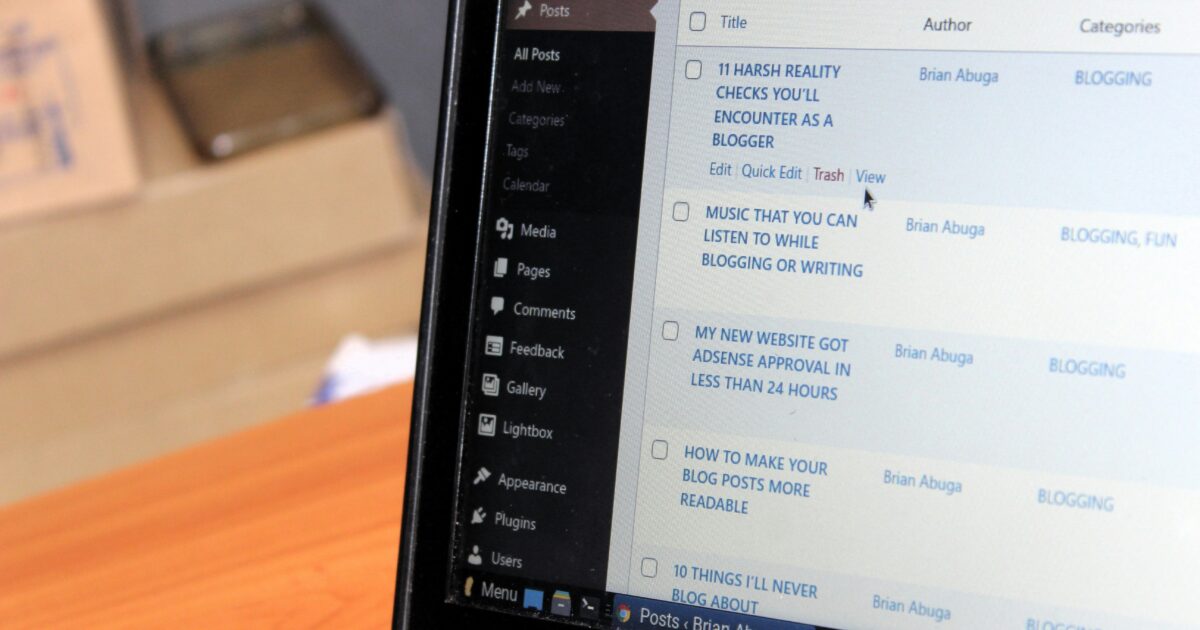
安定したサイト運用には継続的な監視が欠かせません。
具体的にはバックアップの自動化、PHPやWordPressコアの適切なバージョン管理、そしてSSLやファイアウォール設定の維持を優先してください。
パフォーマンスの定期測定も重要です。
ページ表示速度やキャッシュ設定を見直し、トラフィック増加への対応余力を確保しておくと安心です。
セキュリティ対策は運用の中心であり、脆弱性対応やアクセス制限の運用ルールを定めてください。
コスト管理と可用性のバランスも忘れないでください。
ログ解析やアクセス傾向の把握をルーチン化し、問題を早期に発見する体制を整えましょう。