
記事に個性を出すために吹き出しを使いたいけれど、何から始めればいいか迷っていませんか。
プラグイン導入、テーマ機能の利用、HTML/CSS自作と選択肢が多く、表示崩れやスマホ対応でつまずきがちです。
この記事では必要素材からプラグイン選び、主要テーマの実装例、さらに自作コードの具体例まで実践的に解説します。
表示最適化やアイコン作成、アクセシビリティ対策、運用後の改善ポイントも押さえます。
まずは全体手順を確認して、自分に合う方法を見つけながら本文を読み進めてください。

ブログ吹き出しの作り方

ブログ記事に吹き出しを取り入れると、会話調の表現が読みやすくなり、読者の理解を促進します。
この記事では必要素材から実装方法、表示の最適化まで実践的に解説します。
必要素材
まずは最低限そろえると良い素材を確認します。
- WordPress環境
- 吹き出し用アイコン画像
- 吹き出し用CSSまたはプラグイン
- テキストコンテンツ
アイコンは小さめのサイズで用意すると表示崩れが起きにくくなりますのでご注意ください。
全体手順
実装前に全体の流れを把握すると、作業がスムーズになります。
| 工程 | 所要時間 |
|---|---|
| 準備 | 10分 |
| 実装 | 30分 |
| 調整 | 10分 |
表の工程に沿って進めると、後でやり直しが発生しにくくなります。
プラグイン導入
最も手軽な方法は専用プラグインを導入することです。
プラグインはショートコードやブロックで簡単に吹き出しを挿入できますので、コーディング不要で導入できます。
ただしテーマとの相性で見た目が崩れる場合がありますので、テスト環境で確認してください。
テーマ機能実装
使用中のテーマに吹き出し機能がある場合は、まずそちらを優先して検討してください。
テーマ機能はテーマ全体のデザインと統一されるため、手間が少なく見栄えも安定します。
HTML/CSS自作
細かなデザイン調整が必要な場合はHTMLとCSSで自作するのが柔軟です。
再利用性を意識してクラス設計を行うと、記事作成が効率化します。
アイコン作成
アイコンは自作イラストでも写真トリミングでも構いません。
透過PNGやSVGを用意すると背景に馴染みやすく、レスポンシブにも対応しやすくなります。
表示最適化
スマホ表示での確認は必須です。
画像サイズの最適化やCSSのメディアクエリで表示崩れを未然に防いでください。
高速化のために不要なプラグインを減らすことも効果的です。
プラグイン導入手順

ブログの吹き出しをプラグインで導入する際の手順と注意点をまとめます。
選ぶポイントからインストール、設定、活用方法まで順を追って分かりやすく説明します。
選定基準
まずは利用するプラグインの選定基準を整理します。
軽さや互換性、カスタマイズ性、安全性などを総合的に見て判断すると良いです。
| 判定基準 | 内容 |
|---|---|
| 軽量 | 高負荷を避ける |
| 多機能 | カスタマイズ対応 |
| 互換性 | テーマ対応良好 |
| サポート | 更新頻度高い |
上の表を参考に、自分のサイトに合う優先順位を決めてください。
特に高速表示を重視する場合は、不要な機能が多いものは避けた方が無難です。
インストール手順
WordPress管理画面からプラグインの新規追加を開きます。
検索欄にプラグイン名を入力して、該当のプラグインを見つけてください。
「今すぐインストール」を押してインストールが完了したら、有効化します。
FTPでの手動インストールが必要な場合は、展開したフォルダをwp-content/pluginsにアップロードしてください。
アップロード後、管理画面から有効化を忘れずに行ってください。
初期設定
有効化が済んだら、まずは基本設定を確認します。
吹き出しのデザイン、文字サイズ、余白、アイコンの配置などを初期値から調整してください。
モバイル表示で崩れないかどうか、プレビューで必ず確認します。
キャッシュ系プラグインを利用している場合は、設定変更後にキャッシュをクリアしてください。
ショートコード活用
多くの吹き出しプラグインはショートコードで簡単に呼び出せます。
使い方を覚えておくと、記事内での使い回しが非常に楽になります。
- [balloon id=”1″ position=”left”]
- [speech icon=”avatar.png” name=”作者”]
- [chat left=”true” style=”round”]
- [quote author=”名前”]
ショートコードは属性で細かく動作を変えられる場合が多いです。
テンプレート化しておくと複数記事で統一した見た目を保てます。
表示崩れ対処
表示が崩れた場合はまずブラウザの検証ツールで原因を特定します。
よくある原因はテーマのCSSとプラグインのスタイルが競合していることです。
その場合は子テーマのCSSで上書きするか、セレクタの優先度を調整してください。
また、プラグイン同士の競合が疑われる場合は一つずつ無効化して挙動を確認します。
最終手段として開発者フォーラムやサポート窓口に状況を提示すると解決が早くなります。
テーマ機能での実装例
人気のWordPressテーマには、吹き出し機能が標準で用意されていることが多いです。
ここでは主要テーマごとの実装方法や注意点を紹介します。
目的に合わせて、簡単に使えるものから細かく調整できるものまで選び方の参考にしてください。
Cocoon
Cocoonは無料テーマの中でも吹き出しが使いやすいことで知られています。
設定は管理画面の「Cocoon設定」から行い、吹き出しを有効化するとエディタのボタンで挿入できます。
アバター画像や背景色、枠線の有無を直感的に切り替えられる点が便利です。
レスポンシブ対応も標準でされているため、スマホ表示の崩れを心配しなくて済みます。
ただし、細かいデザイン調整をしたい場合は追加のCSSが必要になることがあります。
SWELL
SWELLはブロックエディタに最適化された有料テーマで、吹き出しの表現が豊富です。
あらかじめ用意されたスタイルを選ぶだけで見栄えの良い吹き出しが作れます。
- 多彩な吹き出しデザイン
- ブロックエディタ対応
- カラーとサイズの直感的調整
- アニメーションの簡単設定
カスタムCSSでさらに細かく整えることもできるため、個性を出したいサイトに向いています。
JIN
JINは初心者にも扱いやすいUIを持つ有料テーマで、吹き出し機能がシンプルにまとまっています。
設定画面から吹き出しを登録し、ショートコードやボタンで記事内に挿入できます。
| 機能 | ポイント |
|---|---|
| ワンクリック挿入 | すぐに使える |
| アバター設定 | 複数登録可能 |
| カラー指定 | テーマ色に合わせやすい |
| レスポンシブ対応 | スマホで最適化 |
カスタマイズ性はSWELLほど高くありませんが、手早く統一感のあるデザインにできます。
SANGO
SANGOはデザインの温かみを重視したテーマで、吹き出しも柔らかい表現が得意です。
テーマのカスタマイザーから色やフォントを合わせて使うと、統一感が出ます。
アイコンに可愛いイラストを使いたい場合にも馴染みやすい配色です。
独自のクラス名が用意されているため、必要なら追加CSSで細部を詰められます。
THE THOR
THE THORは機能が豊富で、吹き出しも細かい設定が可能な上級者向けのテーマです。
デフォルトのスタイルだけでなく、CSSフックを使って自由に拡張できます。
パフォーマンス面にも配慮されているため、多数の吹き出しを使っても表示が重くなりにくいです。
他プラグインとの相性が気になる場合は、テーマのサポート情報を確認すると安心です。
HTML/CSS自作のコード例
ここではブログ用の吹き出しをHTMLとCSSで自作する際の具体例を紹介します。
基本構造からスタイル、三角の作り方や左右配置、レスポンシブ対応とアクセシビリティまで順を追って解説します。
基本構造
吹き出しはシンプルなHTML要素の組み合わせで構成されます。
最低限必要なのはコンテナ要素とテキスト用の要素、それにアイコン用の要素です。
以下のような構造を元にカスタマイズすると実装が楽になります。
<div class="balloon left">
  <img class="balloon__icon" src="avatar.jpg" alt="アイコン">
  <div class="balloon__body">
    <p>こんにちは、今日は吹き出しの作り方を紹介します。</p>
  </div>
</div>
上記のクラス名は一例です、命名規則はプロジェクトに合わせて統一してください。
基本スタイル
まずは背景色と余白、角丸を設定して見た目の基礎を作ります。
色はアクセシビリティを考慮し、十分なコントラストを確保してください。
基本のCSS例を示します、ここからボーダーやシャドウを追加すると印象が変わります。
.balloon{
  display:flex;
  align-items:flex-start;
  gap:12px;
  max-width:70%;
  margin:12px 0;
}
.balloon__icon{
  width:48px;
  height:48px;
  border-radius:50%;
  object-fit:cover;
}
.balloon__body{
  background-color:#f5f7fa;
  padding:12px 14px;
  border-radius:12px;
  position:relative;
  color:#222;
  line-height:1.6;
}
| 要素 | 主要プロパティ |
|---|---|
| 吹き出し本体 | background-color padding border-radius |
| アイコン | width height border-radius object-fit |
| テキスト | color line-height font-size |
テーブルはプロパティの概要として利用しています、必要に応じて詳細を追加してください。
三角吹き出し
三角の吹き出しは疑似要素を使うのが一般的です、CSSのみで表現できます。
borderで三角形を作成し、位置を調整して本体とつなげます。
以下は基本的な実装例です、左右どちらにも対応できるように工夫しています。
.balloon__body::after{
  content:"";
  position:absolute;
  left:-8px;
  top:14px;
  width:0;
  height:0;
  border-top:8px solid transparent;
  border-bottom:8px solid transparent;
  border-right:8px solid #f5f7fa;
}
.balloon.right .balloon__body::after{
  left:auto;
  right:-8px;
  border-right:0;
  border-left:8px solid #ffffff;
}
色や向きはボーダーの指定で変わります、影をつける場合は疑似要素にフィルターをかける手もあります。
左右配置
基本的に左右はフレックスとクラスで切り替えると管理が楽です。
左寄せの吹き出しはアイコンを先に、右寄せは順序を入れ替えます。
CSSの例を一つ示します、レスポンシブ時に切り替えやすい設計です。
.balloon.left{ justify-content:flex-start; }
.balloon.right{ justify-content:flex-end; flex-direction:row-reverse; }
.balloon.right .balloon__body{ background-color:#ffffff; }
左右で背景色やテキスト色を変えると会話の区別がつきやすくなります。
レスポンシブ調整
スマホなど狭い画面では幅を可変にして読みやすさを維持します。
メディアクエリで細かく調整し、フォントサイズとパディングを縮小してください。
- viewport meta
- max-widthの変更
- フォントサイズの調整
- 三角の位置計算の見直し
例えば幅が小さい場合はアイコンを小さくして吹き出し本体を幅いっぱいに広げると見やすくなります。
アクセシビリティ対策
画像には必ず適切なalt属性を付与してください、会話文の意味を補足する場合はaria-hiddenで管理もします。
色だけで情報を伝えないようにし、コントラスト比の確認を怠らないでください。
アニメーションは控えめにし、ユーザーの環境で動きを減らす設定を尊重するようにします。
キーボード操作でも読みやすい順序を確保し、フォーカス時の視覚的な変化を用意してください。
これらを踏まえれば、見た目が良く使いやすい吹き出しを自作できます。
吹き出しアイコンの作成と素材利用

吹き出しに使うアイコンは、デザインの印象を大きく左右します。
この記事では、自作から外注まで、実践的な選択肢と留意点を丁寧に解説します。
自作イラスト
自作する利点は、ブランドに合わせた一貫した表現が可能になる点です。
オリジナルのタッチで差別化したい場合や、キャラクターを作り込むときに向いています。
以下は制作に適した代表的なツール一覧です。
- Adobe Illustrator
- Affinity Designer
- Procreate
- Clip Studio Paint
- Figma
ベクター形式で作るとサイズ変更や色差し替えが楽になります。
最終成果物はSVGとPNGを用意すると実装で便利です。
アイコンはシンプルな線で作ると、小さく表示したときにも可読性が保てます。
写真利用
写真をアイコン代わりに使う場合は、トリミングと背景処理が重要です。
人物写真を使うときは、表情や視線がコンテンツに合っているか確認してください。
顔の表情が吹き出しのトーンとずれていると、読者に違和感を与える可能性があります。
背景を透過して丸型や角丸フレームに収めると、吹き出しとの相性が良くなります。
Web表示を意識して、画像は不要に大きくしないことが重要です。
WebPや圧縮済みPNGを用いると読み込み速度の改善につながります。
フリー素材
フリー素材はコストを抑えつつ短時間で導入したいときに便利です。
ただし、サイトごとのライセンス条件を必ず確認する必要があります。
| サイト名 | 主なライセンス |
|---|---|
| Unsplash | 商用可 |
| Pexels | 商用可 |
| Pixabay | 商用可 |
| Iconmonstr | 商用可 |
| Flaticon | クレジット必要 |
フリーアイコンは種類やテイストがバラバラになりやすいので、統一感を出す工夫が必要です。
色や線の太さを揃える、あるいはフィルターで調整するだけでも印象は改善します。
有料素材
有料素材はクオリティとライセンスの明確さが魅力です。
商用利用の範囲や再配布の可否などを事前に確認してください。
ベクター素材は編集性が高く、サイズや色の調整が容易です。
よく使われる有料サイトには、ShutterstockとAdobe StockとiStockがあります。
パック購入やサブスクリプションによるコスト効率も検討すると良いでしょう。
また、アイコン単位で買えるマーケットプレイスも選択肢になります。
外注
外注する場合は、発注時の指示出しが成功のカギになります。
色のトーン、線の太さ、ファイル形式を明確に伝えてください。
納品形式としてはSVGと透明背景PNGを必ず依頼することをおすすめします。
外注先はクラウドソーシングやデザイン事務所のどちらでも選べます。
費用感は簡単なアイコンであれば数千円から、キャラクター制作だと数万円からが目安です。
契約時に著作権の取り扱いと修正回数を取り決めておくと後で揉めにくくなります。
最後に、どの方法を選ぶにしても、代替テキストを忘れずに設定してアクセシビリティを確保してください。
運用後の改善ポイント
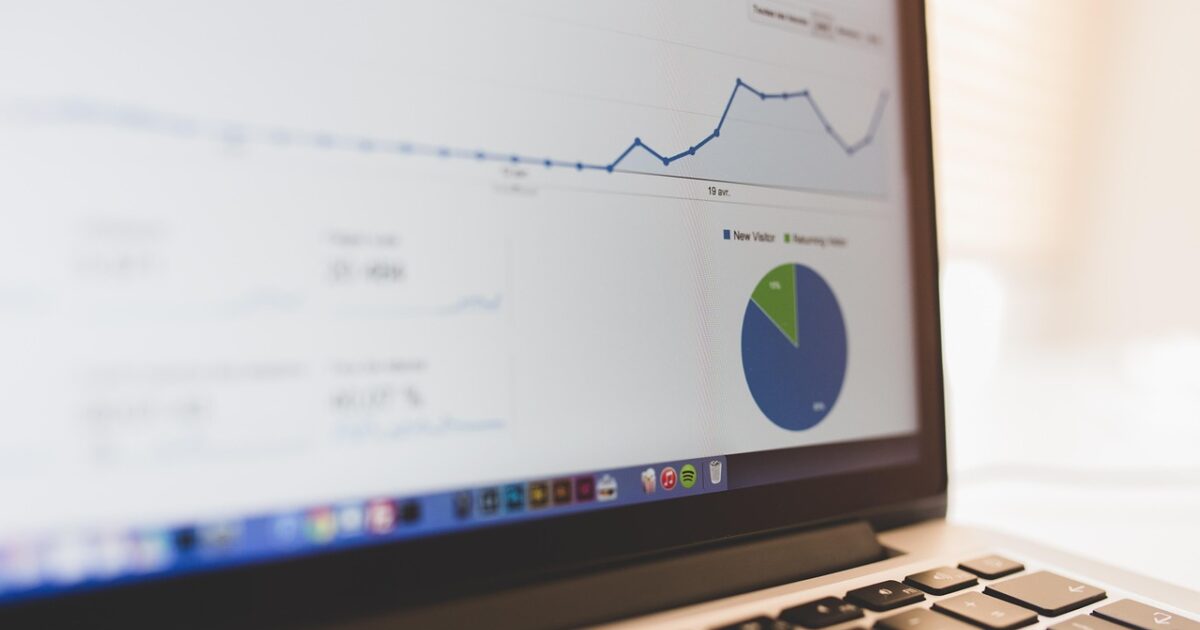
運用を始めたら、ユーザーの反応を定期的に確認してください。
クリック率や離脱率、スクロール深度などの指標で効果を測り、目立ちすぎる場合はデザインや表示頻度を調整します。
A/Bテストで色や文言、吹き出しの位置を比較するのがおすすめです。
パフォーマンス面は特に注意が必要で、画像やフォントの最適化、遅延読み込みで表示速度を維持してください。
アクセシビリティの改善も忘れずに、コントラストやキーボード操作、ARIA属性の追加で対応します。
定期的な見直しとユーザーテストで、自然に馴染む吹き出しを目指してください。