
はてなブログで記事を書き続けてきたけれど、表示制限や収益化の壁にぶつかり、WordPressへ移ろうか悩んでいませんか。
どのタイミングで移行すべきか、SEOやURLがどうなるか、画像や記法の扱いなど具体的な不安は尽きません。
本記事ではWordPressとはてなブログの導入コスト・維持費・カスタマイズ性・SEO・収益化・運用負荷を実践的に比較します。
さらに移行手順を画像移行やリダイレクト、検証までステップごとに解説し、SEO資産を守る設定や公開後の運用施策も網羅します。
まずは比較基準から確認して、あなたに最適な選択と次の一手を見つけましょう。

WordPressとはてなブログの比較を実践で選ぶ基準
WordPressとはてなブログ、どちらが自分の目的に合っているかは実際に運用する観点から判断するのが早道です。
ここでは導入コストから運用負荷まで、実務で重視する点を具体的に解説いたします。
導入コスト
まずは初期費用を押さえて、短期的な負担を比較します。
| 項目 | はてなブログ | WordPress |
|---|---|---|
| 初期費用 | 無料 | 有料サーバー必要 |
| ドメイン | 無料サブドメイン対応 | 独自ドメイン推奨 |
| テーマ購入 | 不要 | 有料テーマあり |
表のとおり、はてなブログは初期コストが低く、手早く始めたい方に向いています。
維持コスト
ランニングコストは長期的な収支に直結します、特にサーバー費用とバックアップの費用は見落とせません。
はてなブログはサーバー管理が不要なので費用は比較的安定します。
WordPressはレンタルサーバーのプランや使用するプラグイン次第で変動するため、年間コストを試算しておくことをおすすめします。
カスタマイズ性
デザインや機能の自由度を求めるなら、WordPressが圧倒的に有利です。
テーマやプラグインで高度なUIや機能を追加できる反面、設定や調整に一定の知識が必要になります。
はてなブログはテンプレートの範囲で簡単に調整でき、コードを触らずに運用したい方には適切です。
SEO効果
検索エンジンでの見え方を最適化するには、メタ情報や構造化データの自由度が重要になります。
WordPressはmetaタグや構造化データの細かい制御が可能で、上位表示を狙う際に有利です。
ただし、はてなブログでも基本的なSEO対策はできるため、コンテンツ品質が最優先である点は変わりません。
収益化可能性
収益化を検討する際は広告設置やアフィリエイトの自由度を確認してください。
- 広告掲載
- アフィリエイトリンク
- 有料記事
- 会員制サービス
WordPressは広告の配置や外部サービスとの連携に制限が少なく、収益化の幅が広がります。
はてなブログでも収益化は可能ですが、利用規約やデザインの制限を事前に確認することが重要です。
運用負荷
日々の更新やセキュリティ対応、バックアップ作業の負担は継続の鍵になります。
はてなブログは運用負荷が低く、記事作成に集中しやすい点がメリットです。
WordPressは定期的なプラグイン更新やテーマ調整が必要で、運用体制を整えておくことが求められます。
どちらを選ぶかは、自分が対応できる技術的負荷と将来の拡張計画を照らし合わせて判断してください。
はてなブログからWordPressへ移行する手順
はてなブログからWordPressへ移行する際の実務的な手順を、段階ごとにわかりやすく解説します。
技術的な細部やトラブル回避のポイントも盛り込みましたので、移行作業のロードマップとしてお使いください。
サーバー手配
まずはWordPressを動かすためのサーバーを用意します。
費用や性能、サポートの有無を比較して選ぶと失敗が少ないです。
初心者には管理画面が使いやすいレンタルサーバー、拡張性を重視するならVPSやクラウドの選択肢が向いています。
| プラン | 特徴 | 向き |
|---|---|---|
| 共有レンタルサーバー | コストパフォーマンス重視 | 個人ブログ運営 |
| VPS | 柔軟な設定可能 | 中級者以上の運用 |
| マネージドWordPress | 高速化と保守が簡単 | 手間をかけたくない人 |
契約前にPHPバージョンやデータベースの対応状況を確認してください。
SSLや自動バックアップの有無も重要な判断基準です。
独自ドメイン移行
はてなブログで使っている独自ドメインを移行する場合、まずドメインの管理情報を確認します。
移管を行うならドメインレジストラでの手続きが必要ですし、移管しない場合はDNSレコードの書き換えで対応できます。
AレコードやCNAMEの切り替えタイミングは、ダウンタイムを避けるためにTTLを下げてから行うと安心です。
WordPress側のサイトURL設定も忘れずに変更してください。
なお、メールサービスを同じドメインで使っている場合はMXレコードの取り扱いに注意してください。
記事エクスポート
はてなブログから記事をエクスポートして、コンテンツを移す準備をします。
エクスポート形式はATOMフィードやはてな独自のエクスポート機能が利用できます。
タグやコメント情報の扱いを事前に確認し、必要なデータが含まれているかチェックしてください。
エクスポートファイルは必ずバックアップを取り、破損した場合に備えておきます。
記事インポート
エクスポートしたファイルをWordPressにインポートします。
WordPressのインポーターや専用プラグインを利用すると、投稿者や公開日時の情報を保てます。
問題が出やすいのはカテゴリやタグのマッピングなので、移行後に一括修正できる準備をしておくと効率的です。
画像のパスが外部参照になっているケースも多いので、後述の画像移行と併せて確認してください。
画像移行
画像資産はSEOや読者体験に直結するため、丁寧に移行します。
画像の参照がはてなのサーバーになっている場合は、ローカルへダウンロードしてからWordPressにアップロードすることを推奨します。
- 画像一覧の作成
- 一括ダウンロード
- WordPressメディアへアップロード
- 記事内パスの置換
- 代替テキストの確認
メディアライブラリへアップロードした後は、記事内の画像URLを一括で書き換えると手間が減ります。
外部ホスティングを継続する場合は、CNAMEやCDNの設定を検討してください。
記法変換
はてな記法やMarkdownからWordPressのHTMLやブロックエディタ形式へ変換します。
自動変換プラグインで大部分を処理できますが、見出しやテーブル、脚注は手動調整が必要な場合があります。
コードブロックや引用の表現にもズレが出やすいので、サンプル記事で確認しながら進めてください。
必要に応じて正規表現で一括置換する方法も有効ですが、バックアップを忘れないでください。
URL調整
旧URLと新URLの整合性を取る作業はSEOを守る上で重要です。
WordPressのパーマリンク設定で、はてな時代のURL構造に近づけられるか検討してください。
カテゴリやタグのスラッグが変わると内部リンクが切れるため、事前に一覧を作っておくと安心です。
URL設計が変わる場合はリダイレクト計画をしっかり立ててから公開に進んでください。
リダイレクト設定
移行で最も重要なのは301リダイレクトの設定です。
旧URLから新URLへ恒久的に転送することで、検索エンジンの評価を保持しやすくなります。
.htaccessによる設定や、WordPressのリダイレクト用プラグインを使う方法があります。
大量のURLを扱う場合はマッピング表を作成して、段階的に適用するとミスを減らせます。
画像や添付ファイルも忘れずにリダイレクトしてください。
検証
移行後はサイト全体の動作確認を入念に行います。
代表的なページの表示、内部リンク、画像の参照、フォーム動作などをチェックしてください。
Search ConsoleやBing Webmasterにサイトを登録し、クロールエラーを早めに検出します。
サイトスピードやモバイル表示も検証し、必要ならキャッシュや画像最適化を施してください。
公開作業
DNS切り替えのタイミングを決めて、公開作業を行います。
事前にTTLを短くしておくと、切り替えの反映が速くなります。
SSL証明書を設定し、常時HTTPS化を忘れないでください。
公開後はアクセスや検索順位をこまめに監視し、問題が出たら速やかに対処します。
最後にバックアップと監視体制を整えて、運用フェーズへ移行してください。
SEO資産を保持するための設定
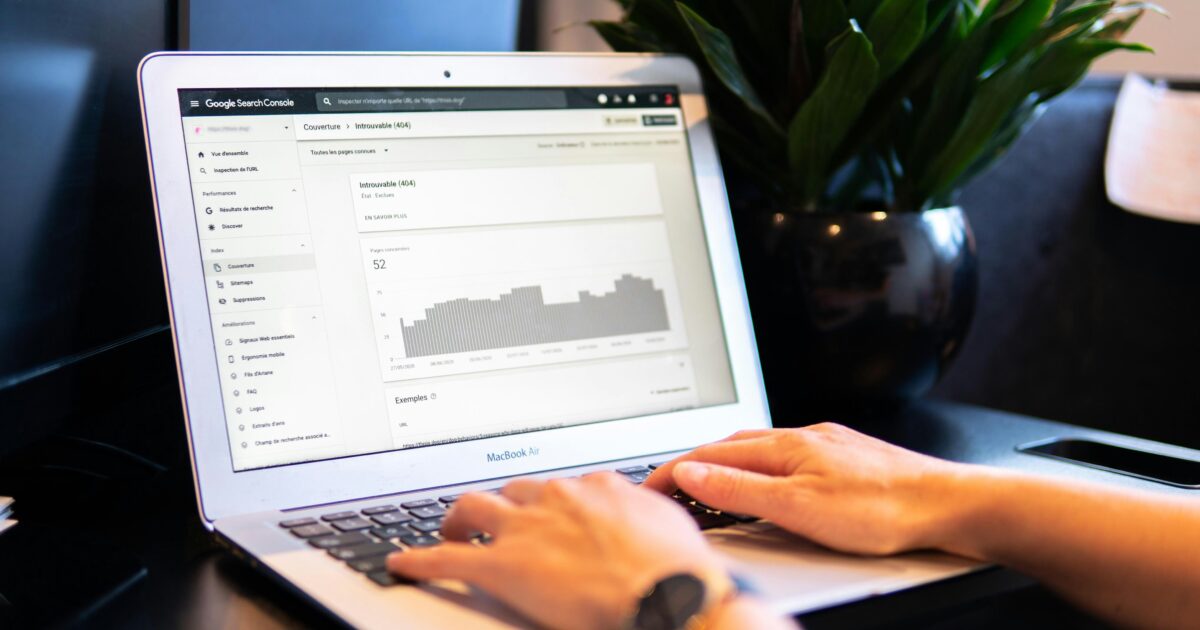
はてなブログからWordPressへ移行するときは、既存の評価を失わないための細かな設定が重要になります。
ここでは代表的な項目を順を追って解説しますので、移行作業のチェックリスト代わりにお使いください。
301リダイレクト
旧URLから新URLへ恒久的な移転を伝える301リダイレクトは最優先で設定してください。
サーバーのhtaccessやNginxの設定で一括リダイレクトする方法が安定しています。
プラグインを使う場合は、リダイレクトのルールが正しく動作するか個別に確認してください。
主なポイントは旧URLと新URLの1対1の対応を作ることと、すべての重要ページを網羅することです。
設定後はブラウザキャッシュをクリアして、実際に301が返るかツールで検証しましょう。
canonical設定
同一コンテンツが複数のURLで存在する場合、canonicalタグで代表URLを指定する必要があります。
移行直後は旧サイトと新サイトで重複が発生しやすいので、自己正規化のcanonicalを新サイトに向けてください。
WordPressではSEO系プラグインで簡単に設定できますが、テンプレートやカスタム投稿では手動確認が必要です。
canonicalの指定ミスは評価の分散を招くため、主要ページはなんどかチェックしておくことをおすすめします。
サイトマップ送信
サイトマップは検索エンジンに新構造を伝える最短ルートです。
移行後はXMLサイトマップを生成して、Search ConsoleやBingへ送信してください。
- XMLサイトマップを生成
- Search Consoleにプロパティ追加
- サイトマップを送信
- 送信状況を確認
送信後もクロールエラーや除外の理由を定期的に確認し、必要なら再送信してください。
内部リンク最適化
内部リンクが旧URLを参照したままだとクローラーが無駄に回るので、全リンクの更新が必要です。
記事内の絶対パスリンクは可能な限り一括置換し、相対パスの利用も検討してください。
ナビゲーションやカテゴリリンク、パンくずリストも漏れなく調整することが大切です。
またアンカーテキストを自然に最適化し、重要ページへのリンクを強める設計に見直しましょう。
構造化データ
構造化データは検索結果での視認性やクリック率に直結しますので、移行後に必ず再設定してください。
WordPressではSEOプラグインや専用スキーマプラグインで出力できますが、出力内容の検証は怠らないでください。
以下は代表的なスキーマの一覧ですので、自分のサイトに必要なものを優先して実装してください。
| スキーマ | 用途 |
|---|---|
| Article | 記事概要表示 |
| BreadcrumbList | パンくず表示 |
| WebSite | サイト検索ボックス |
| Organization | 運営情報 |
実装後はGoogleのリッチリザルトテストや構造化データテストツールでエラーを潰してください。
検索順位モニタリング
移行直後は一時的な順位変動が起きやすいため、検索順位を細かくモニタリングすることが必須です。
ツールで主要キーワードを登録し、日次または週次で変動を追跡してください。
もし大幅な下落が見られたら、クロール状況やインデックス状況、リダイレクトの誤りを優先して確認しましょう。
戻りが遅い場合はコンテンツ改善や内部リンクの強化で評価回復を目指すのが現実的です。
監視は数週間から数か月続ける覚悟で、ログやスクリーンショットを残すと後の検証に役立ちます。
運用と収益化の具体施策
移行後のサイト運用では、ただ記事を移すだけでなく、収益化を前提とした設計が必要です。
ここでは実務で役立つ具体施策を、広告配置からコンテンツ戦略まで順を追って解説します。
広告配置設計
広告配置は収益に直結するため、ユーザー体験と収益のバランスを重視して決めてください。
ファーストビューの目立つ位置に広告を置くとクリック率が上がりやすい反面、回遊率が下がるリスクもあります。
モバイルはスクロールが速いため、インフィード型やアンカー型を検討すると効果的です。
広告の読み込みがサイト速度を落とさないように、遅延読み込みや非同期表示を採用しましょう。
| 位置 | 目的 | 推奨デバイス |
|---|---|---|
| ヘッダー直下 | 視認性向上 | PC |
| 記事中 | CTR向上 | PC モバイル |
| サイドバー | 補助収益 | PC |
| フッター | 補完表示 | モバイル PC |
A/Bテストを回して、配置やサイズ、フォーマットごとの収益差を定量的に評価してください。
アフィリエイト導線
アフィリエイトでは、導線設計が成果を左右しますので、ユーザーの購入プロセスを想定して導線を作ります。
まずはランディングページとなる「収益ページ」を明確にし、そこへ至る導線を記事から集約してください。
レビュー記事や比較記事から収益ページへの内部リンクを増やし、CTAは目立つ色で統一すると効果が出やすいです。
信頼性を担保するために、実測データや画像、体験談を盛り込み、必ずアフィリエイトの開示を行ってください。
コンバージョンを計測するため、クリック計測と成果計測の両方を実装し、効果の高い導線に予算を集中しましょう。
定期更新計画
サイトの成長には継続的な更新が不可欠ですから、無理のないスケジュールを立ててください。
更新頻度よりも一貫性を重視し、品質が落ちない範囲でルールを決めることが重要です。
- 週1回のコア記事更新
- 週2〜3回の短いニュースや追記
- 月1回の既存コンテンツのリライト
- 四半期ごとのサイト全体見直し
上記プランをチームや編集カレンダーに落とし込み、担当と期日を明確にしてください。
また、シーズナリティに合わせた特別企画を事前に準備すると波に乗りやすくなります。
カテゴリ設計
カテゴリはSEOとユーザビリティの基盤となるため、トップダウンで設計してください。
まずは主要なペルソナと検索意図からカテゴリを決め、階層は深くしすぎないことを意識しましょう。
ハブページを作り、そこから関連する個別記事へリンクを張るハブアンドスポーク構造が有効です。
タグは補助的に使い、カテゴリの乱立を避けることで内部リンクの分散を防いでください。
URL構造はシンプルにし、カテゴリを含めるか否かを統一することでクローラビリティを改善できます。
アクセス解析設置
解析は改善の出発点ですから、移行直後に正確な計測環境を整えてください。
まずはGoogle Analytics 4とSearch Consoleを導入し、プロパティとドメインの所有権を確認します。
重要なイベントはクリックやフォーム送信、アフィリエイトリンクの遷移などを計測できるよう設定しましょう。
タグ管理はGoogle Tag Managerで一元化すると、タグの追加や修正が容易になります。
ヒートマップやスクロール計測も併用し、実際のユーザー行動を把握することで改善施策に繋げてください。
コンテンツ分散化
コンテンツを複数チャネルへ分散すると、集客リスクの分散と認知拡大が期待できます。
まずはSNS毎のフォーマットに合わせて抜粋や図解を用意し、導線で記事へ誘導してください。
ニュースレターは既存読者の定着に有効ですから、登録導線を目立つ箇所に設置しましょう。
また、既存の長尺記事を分割して短い読み物を作るなど、再利用可能なコンテンツを用意すると効率的です。
外部メディアへの寄稿やゲストポストも試し、被リンクと新規流入を増やす施策を並行して行ってください。
移行で起きやすいトラブルと対処
はてなブログからWordPressへ移行する際は、技術的な細部でつまずきやすく、事前に代表的なトラブルと対応を把握しておくと安心です。
ここでは発生頻度の高い問題を取り上げ、原因と対処法を実務的に解説します。
画像リンク切れ
移行後にもっとも目にするトラブルが画像のリンク切れです、はてなでホストしていた画像が参照できなくなることが原因になります。
まずは表示されないページをリストアップして、どの画像が欠落しているかを確認してください。
- 外部ホスト参照
- 相対パスのまま
- 画像URLのドメイン変更
自サーバーに画像を集め直すのが根本解決です、FTPやメディアライブラリに一括アップロードして、記事内のパスを書き換えます。
記事数が多い場合はプラグインで一括ダウンロードとURL置換を行うと効率的です、ただし元画像のアクセス制限があると失敗するので確認してください。
外部サービスに依存したくない場合は、画像のCDN配信設定や権利関係も整理しておくと後で安心です。
パーマリンク不整合
はてなとWordPressでURL設計が変わると、既存の検索流入が断たれる恐れがあります。
まずは旧URLのパターンを洗い出し、新URLとの対応表を作成してください。
| 旧URL形式 | 新URL形式 | 想定対処 |
|---|---|---|
| 年月日入りURL | カテゴリスラッグ | 301リダイレクト |
| クエリベースのURL | パスベースのURL | 正規化と転送 |
| サブディレクトリ | ルート直下 | パス変換ルール |
対応表に基づき、.htaccessやサーバーのリダイレクト設定で恒久的な301を張るのが最も確実です。
パターン化できない個別記事は直接マッピングして一つずつリダイレクトを設定してください。
リダイレクト後はSearch Consoleでエラーを確認し、クロールが正常に行われているか追跡しましょう。
プラグイン競合
WordPressで導入するプラグイン同士が干渉して表示崩れや機能停止を起こすことがあります。
移行直後は最低限のプラグインのみ有効にして、問題がないことを確認してから順次追加してください。
万が一不具合が出たら、プラグインを一つずつ無効化して原因を特定するステップを踏むのが近道です。
テーマのコードと競合するケースも多いため、公式フォーラムや開発者のドキュメントで既知の問題を確認しておくと時間短縮になります。
商用テーマや重要な機能はステージング環境で事前検証すると、本番でのトラブルを防げます。
公開後のアクセス低下
移行直後にアクセスが下がるのは一般的ですが、放置すると長期化するリスクがあります。
まずは301リダイレクトとサイトマップの再送信で検索エンジンに新構造を伝えてください。
被リンクが残っているかや内部リンクの遷移をチェックし、リンク切れがあれば速やかに修正します。
コンテンツ自体の品質や見出し構造が変わってしまっている場合は、元の状態に近づけるか、より良い形に改善することが必要です。
改善後は検索順位とクリック率を週単位でモニタリングし、効果が出ない場合はABテストなどで導線を見直してください。
SSLエラー
HTTPS化の設定ミスや混在コンテンツが原因で、ブラウザが安全でないと警告する場合があります。
まずは有効なSSL証明書がサーバーに正しくインストールされているか確認してください。
記事内の画像や外部スクリプトがhttpで読み込まれていると混在コンテンツが発生します、URLをhttpsに直す作業が必要です。
WordPress側でHTTPSにリダイレクトするルールを設け、サイト全体を強制的にSSL化すると安定します。
問題が解決しない場合はブラウザのデベロッパーツールでエラー箇所を特定し、個別修正を進めてください。
移行後の次の一手
移行が完了したら、まずはアクセスや検索順位の変化を注意深く監視してください。
初期の下落は想定内です。
サーチコンソールとアナリティクスでクロール状況やクリック率、インデックス状況を確認し、問題箇所をリスト化しましょう。
画像リンクや内部リンク、canonicalの確認も忘れないでください。
必要ならばコンテンツの見直しやタイトルの最適化を行い、ユーザー体験を優先して改善を重ねてください。
最後に、定期バックアップとSSLや表示速度の監視体制を整え、収益化やプロモーション計画に移る準備をしましょう。