

WordPressテーマのCocoonを使っていて、「カテゴリーの順番をうまく変えられない」「思い通りの並びにならずに困っている」と悩む方は多いのではないでしょうか。
限られた標準機能やプラグインを活用しなければ、Cocoonでカテゴリーごとの順番を思い通りに設定するのは意外とむずかしいものです。
しかし、正しい手順や便利なツールを使えば、管理画面でもトップページでも、Cocoonのカテゴリー順番を自由にカスタマイズできるようになります。
この記事では、いますぐ実践できる具体的な方法やトラブル対策・おすすめプラグインまで、Cocoonにおけるカテゴリー順番変更のポイントを徹底解説します。
あなたのサイトをさらにわかりやすく魅力的にするために、ぜひ参考にしてください。



Cocoonでカテゴリーの順番を変更する具体的な手順

Cocoonで作成したブログやサイトでは、カテゴリーの表示順を変えることでユーザーの利便性を高めたり、強調したいテーマを目立たせたりすることができます。
カテゴリーの順番を調整する方法はいくつかあり、Cocoon標準機能からプラグインの活用、さらに細かな順序指定まで幅広く対応できます。
Cocoon標準機能を使ったカテゴリー順番の調整
Cocoonでは、カスタマイザーやウィジェットからカテゴリーの表示順を手軽に調整できます。
特に「外観」→「ウィジェット」でサイドバーのカテゴリーウィジェット設定を開き、「カテゴリ順」「ID順」などの表示順設定を選ぶことができます。
「名前順」を選択すればカテゴリー名のあいうえお順となり、「ID順」にすれば作成した順に変わります。
設定を適用すれば、サイドバーなどでカテゴリーの順番が変わります。
プラグイン「Category Order and Taxonomy Terms Order」を利用した並べ替え
もっと自由にカテゴリーの順番を変更したい場合は、「Category Order and Taxonomy Terms Order」といったプラグインの利用が便利です。
このプラグインをインストールして有効化すると、管理画面からドラッグ&ドロップでカテゴリーの順序を簡単に入れ替えられます。
プラグインの導入方法と具体的な操作手順は以下の通りです。
- WordPress ダッシュボードの「プラグイン」から新規追加へ進みます。
- 「Category Order and Taxonomy Terms Order」と検索してインストールし、有効化します。
- 管理画面メニューの「投稿」→「Taxonomy Order」へアクセスします。
- 表示されるカテゴリーリストをドラッグ&ドロップで好きな順番に並べ替えます。
- 完了したら「更新」を押して設定を反映させます。
カテゴリーIDを指定した順序設定方法
Cocoonでは、ウィジェットやテーマファイルの設定によってカテゴリーIDを指定し、任意の順番にカテゴリーを並べることもできます。
例えば「Category」ウィジェットの「表示するカテゴリID」欄に「12,8,3」などとカンマ区切りで入力すると、指定したカテゴリID順に表示されます。
テーマファイルを直接編集する場合は、WP_Queryやget_categoriesなどの関数に’include’パラメータを使ってIDの並びを指定します。
この方法なら、自分が特に強調したいカテゴリーだけを好きな順で見せることができます。
| 方法 | 特徴 |
|---|---|
| ウィジェット | 管理画面から簡単にID指定可能 |
| テーマ編集 | カスタマイズ性が高いが、専門知識が必要 |
メニュー編集による表示順のカスタマイズ
グローバルナビゲーションやフッターメニューなどのカテゴリー順を変えたい場合は、「外観」→「メニュー」から簡単に並べ替えできます。
使っているメニューを編集画面で開き、追加したカテゴリー項目をドラッグ&ドロップで好きな順に並び替えます。
この方法なら、サイトの主要な見せ方に合わせて自由度高くカテゴリーを配置することができます。
数字や英字を使ったカテゴリー名による並び替え
カテゴリー名の先頭に数字やアルファベットを付けることで、管理画面や「名前順」での並び順を意図的にコントロールできます。
例えば、「1-初心者向け」「2-応用テクニック」のように数字をつけると、数字の昇順に並びます。
アルファベットの場合、「A-WordPress」「B-SEO」のように付けることで並び順が調整できます。
- シンプルに並び替えたいときに便利
- カテゴリーの数が多すぎない場合におすすめ
- 並び替えが即反映されるので手軽
トップページやサイドバーごとの順番変更ポイント
トップページに表示するカテゴリーや、サイドバーでのカテゴリー順には、それぞれ異なる注意点があります。
トップページの場合、Cocoonの「投稿一覧」表示設定やウィジェットを活用して順番を整理します。
サイドバーの場合はウィジェットの「表示順」オプションを使ったり、プラグインで微調整するとよいでしょう。
表示場所ごとに考慮することで、訪問者にとって分かりやすく魅力的なカテゴリーメニューを実現できます。
Cocoonでカテゴリー順番を変更する際によくあるトラブル

Cocoonテーマでカテゴリーの順番を変更しようとした際、思った通りにいかないケースがよく見られます。
この章では、そんなトラブルが起きやすいポイントや原因について分かりやすくまとめました。
順番が保存されない場合の原因
WordPressやCocoonでカテゴリーの並び順を変更しても、意図した順番が保存されない場合があります。
この主な原因は、カテゴリー順を管理するプラグインが正しく動作していなかったり、テーマやWordPress自体のキャッシュが影響しているケースです。
また、複数ユーザーで管理しているサイトでは、同時編集による保存競合が起こることもあります。
解決策としては以下のようなものが挙げられます。
- 編集後は必ず「カテゴリーの順番を保存」ボタンを押す
- キャッシュプラグインやブラウザのキャッシュを削除する
- 管理画面をリロードして反映状況を確認する
- プラグインが最新版かどうかをチェックする
プラグインが反映されない理由
カテゴリー順を変更できるプラグインを導入しても、なぜかCocoonテーマにその変更が反映されないケースもあります。
その理由として考えられるものを下表にまとめました。
| 原因 | 詳細説明 |
|---|---|
| 互換性の問題 | プラグインとCocoonのバージョンが合っていない場合、機能が反映されないことがあります。 |
| プラグインの対応範囲外 | 一部のプラグインは、ウィジェットのみに順番を反映する仕様になっていることがあります。 |
| 設定のミス | プラグインの管理画面で保存ボタンを押し忘れていたり設定が無効になっていると反映されません。 |
| キャッシュの影響 | ブラウザやサーバーのキャッシュが残っていると、古い情報が表示されてしまいます。 |
階層化されたカテゴリーの並び順問題
親カテゴリーと子カテゴリーが階層化されている場合、期待した順番通りに並ばず、予期しない表示になることがよくあります。
この問題の背景には、CocoonやWordPressがカテゴリーID順や名前順などデフォルトの並び順を優先していることがあります。
階層構造が複雑になると、順序の変更が思うように効かない場合も多いです。
以下は、階層化カテゴリーの並び替え時によくあるトラブル例です。
- 親カテゴリーの下に子カテゴリーが並ぶが、順番が逆になる
- 子カテゴリーが意図した親カテゴリーの下に表示されない
- 特定のプラグインでは階層順の反映がサポートされていない場合がある
- テーマ独自のウィジェットでは設定した順番が表示されないことがある
このようなトラブルが生じた場合は、カテゴリー管理画面や使用中のプラグインの仕様をしっかり確認しましょう。
Cocoonでカテゴリー順番を変えるために便利なプラグイン一覧
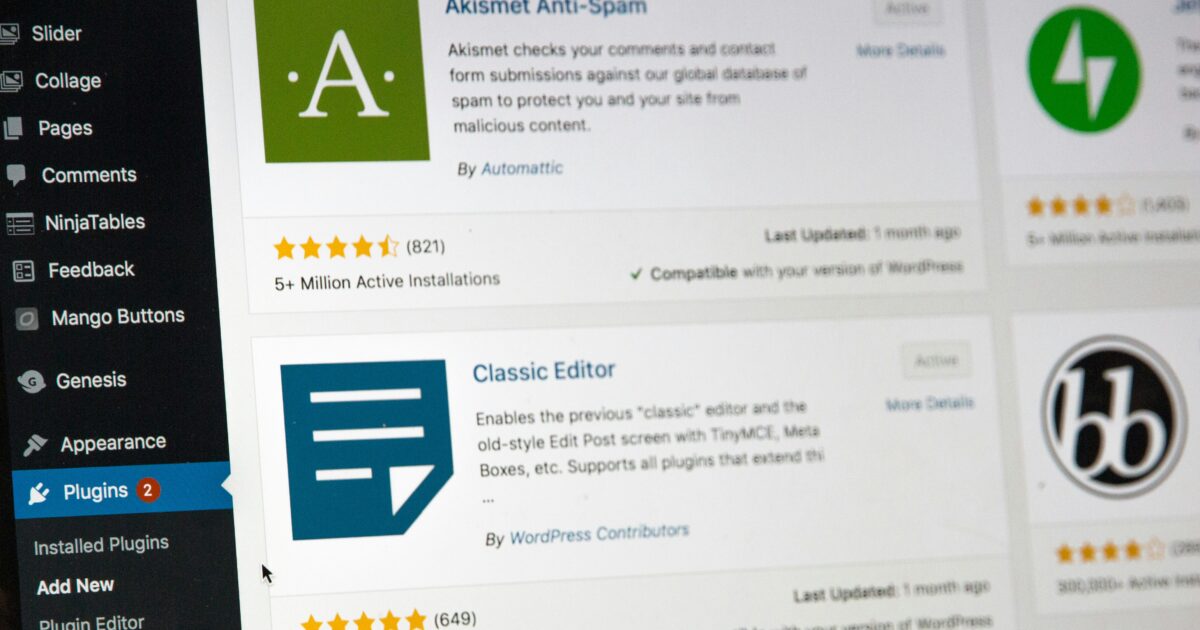
Cocoonテーマでカテゴリーの順番を自由に並べ替えたい場合、専用のプラグインを活用することで簡単に実現できます。
ここでは多くのユーザーに人気のある、カテゴリー順番変更に役立つプラグインを3つご紹介します。
それぞれの特徴や使い方に触れるので、ご自身の目的や使いやすさに合わせて選んでみてください。
Category Order and Taxonomy Terms Order
Category Order and Taxonomy Terms Orderは、WordPressのカテゴリーやタグなどのタクソノミーを直感的に並べ替えられる無料プラグインです。
インストールして有効化すると、管理画面のカテゴリー一覧ページにドラッグ&ドロップで順番を変更できる機能が追加されます。
このプラグインの主な特徴は下記の通りです。
- ドラッグ&ドロップ操作で簡単に並べ替えができる
- 複数階層の親子カテゴリーにも対応している
- タグやカスタムタクソノミーの並び替えも可能
- 無料で商用利用もOK
Cocoonユーザーの多くが利用しており、基本的なカテゴリー順番の変更であればこれ一つで十分対応できます。
Simple Custom Post Order
Simple Custom Post Orderは、投稿、固定ページ、カスタム投稿タイプ、そしてカテゴリーなどのタクソノミーの順番も一括して管理できるプラグインです。
設定画面で並べ替えを有効にしたい項目を選択すると、一覧画面で自由に並び替えることができます。
基本情報を下記の表にまとめました。
| プラグイン名 | 日本語対応 | 対応タクソノミー | 操作方法 |
|---|---|---|---|
| Simple Custom Post Order | ○ | カテゴリー・タグ・固定ページ・投稿 など | ドラッグ&ドロップ |
記事やカテゴリーの順番をまとめて管理したい場合に非常に便利です。
設定もシンプルなので、初心者の方でも安心して使うことができます。
Taxonomy Terms Order
Taxonomy Terms Orderは、カテゴリーやタグなどタクソノミーの並べ替えに特化したプラグインです。
操作画面がシンプルで、管理画面から直接カテゴリーをドラッグ&ドロップして並べ替えができます。
複雑な設定は必要なく、インストールして有効化するだけですぐに使えるのが魅力です。
特に大量のカテゴリーを扱う場合や、よりシンプルに作業を進めたい方におすすめです。
Cocoonによるカテゴリー順番変更がもたらすサイト運営上のメリット

Cocoonテーマを使用することで、カテゴリーの順番を自由にカスタマイズできるようになります。
これにより、訪問ユーザーやサイト管理者にとって多くのメリットが生まれます。
カテゴリーの順番を工夫して設定することで、サイト全体がより分かりやすく整理され、運営や閲覧がスムーズになります。
ユーザー導線の最適化
カテゴリーの並び順を最適化すると、ユーザーは自分が知りたい情報に素早くアクセスできるようになります。
たとえば、よく読まれるカテゴリーや新着情報を上位に配置することで、読者の関心を引きつけやすくなります。
- 主要なカテゴリーを先頭に置くことで探しやすくなる
- 季節やキャンペーンに合わせて並び順を変更できる
- 特定のターゲット層向けの導線強化が実現できる
これによりサイト全体の使い勝手が向上し、ユーザーの離脱防止にも効果を発揮します。
サイト内回遊率の向上
カテゴリーの順番を工夫することで、ユーザーがサイト内の他の記事にも興味を持ちやすくなります。
特に関連性の高いカテゴリーを近くに配置することで、自然な流れで他のコンテンツに誘導しやすくなります。
| 並び順 | 回遊率 | 効果 |
|---|---|---|
| 話題別にまとめる | 高い | 読者の興味が続きやすい |
| ランダム | 低い | 探しづらく離脱の原因 |
このように、工夫した並び方が回遊率の向上にも一役買います。
管理画面での運用効率アップ
カテゴリーの順番を自由に調整できると、管理者側での運用もしやすくなります。
サイトの成長や内容の変化に応じて、簡単にカテゴリーを並び替えることができるため、日々の管理負担も軽減されます。
また、新しいカテゴリーを追加した場合にも、他のカテゴリーとのバランスを見ながら配置を決められるので、無駄な手間がかかりません。
こうした効率化が、長期的なサイト運営の成功にもつながります。
効率的にCocoonカテゴリーの順番を変更するコツ

Cocoonテーマでカテゴリーの順番を効率よく変更するためには、いくつかのコツを押さえることが重要です。
順番を変える目的やサイト構成を見直すことで、訪問者にとって使いやすいナビゲーションを実現できます。
また、カテゴリーの並び替え作業は、一度だけでなく継続的な改善が求められるポイントでもあります。
作業前のカテゴリー設計のポイント
カテゴリーの順番を調整する前には、まず全体の設計をしっかりと考えることが大切です。
無計画に順番を変えてしまうと、ユーザーが迷いやすくなったり、SEO上の評価が下がる可能性もあります。
最適なカテゴリー設計を行うために、以下のポイントを意識しましょう。
- サイトの主要なテーマやコンテンツを明確にする
- 階層構造を意識して親子カテゴリーを決める
- カテゴリー数が多すぎないよう整理する
- 記事数が少なすぎるカテゴリーは統合や削除を検討する
これらの点をクリアしてからカテゴリーの順番変更を進めると、より効果的なサイト運営が実現できます。
大規模サイトのカテゴリー並び替え対策
記事数やカテゴリー数が多い大規模サイトでは、カテゴリーの順番を効率よく管理するための工夫が求められます。
膨大なカテゴリーを一つずつ手作業で並び替えるのは大きな負担です。
そこで、おすすめの管理方法を一覧表にまとめました。
| ポイント | 解説 |
|---|---|
| 一括編集プラグインの活用 | 「Category Order and Taxonomy Terms Order」などのプラグインを使えば、ドラッグ&ドロップで簡単に並び替えが可能になります。 |
| 分類ルールの明文化 | 従業員や他の管理者とカテゴリーのルールを共有しておくと、メンテナンスしやすくなります。 |
| スプレッドシートで仮並び替え | カテゴリー名や優先度を一覧化し、イメージしやすいように整理してから作業を行うとミスが減ります。 |
大規模な場合は、プラグインの導入や計画的な管理体制を整えることが成功のコツです。
定期的な見直し方法
カテゴリーの順番は、一度設定すれば終わりではありません。
サイトの成長に合わせて定期的に見直しを行うことで、常に使いやすいサイトを維持できます。
カテゴリー見直しの基本的なステップは以下の通りです。
- アクセス解析でユーザーの動きを確認する
- 人気コンテンツや新たに追加した記事のジャンルを把握する
- 不要になったカテゴリーや逆に必要なカテゴリーがないかチェックする
- 実際に並び替えやリネームを行う
特に、新しい話題や商品カテゴリの追加、トレンドの変化があった場合は、都度見直しを行うことでユーザー満足度の高いカテゴリー設計を維持できます。
Cocoonのカテゴリー順番調整でサイトをより魅力的にするために
Cocoonのカテゴリーの順番を工夫すると、読者が目的の情報に辿り着きやすくなります。
カテゴリーが論理的な順番で並んでいると、記事構成の理解もしやすくなり、サイト全体のイメージアップにもつながります。
また、管理する側としても投稿記事の分類や整理がしやすくなり、運営の効率化にも大きなメリットがあります。
さらに、ユーザーの直帰率の低下や回遊率の向上も期待できるため、SEO対策の観点からも効果的です。
これまでご紹介してきたCocoonのカテゴリー順番調整方法を活用することで、サイトの魅力や利便性をより高めることができます。
ぜひ、あなたのサイトでも活用してみてください。